

Facebook es una herramienta muy poderosa que no siempre se utiliza en todo su potencial. Muchas empresas subestiman su poder o no consideran que valga la pena invertir el esfuerzo para establecer una buena presencia en la plataforma insignia de Meta.
Al permitirle llegar a tu público objetivo, Facebook tiene un poderoso motor listo para filtrar por comportamientos de usuario, datos demográficos, intereses y mucho más. Esto asegurará que tu marca o productos lleguen a la audiencia correcta sin desperdiciar valiosos recursos, tanto tiempo como dinero.
Pero antes de anunciar nuestro negocio en la plataforma, debemos crear una nueva cuenta de de Facebook Ad. El proceso es mucho más sencillo ahora que Facebook Ads está integrado en el nuevo Meta Business Manager, también llamado Meta Business Suite. Esto es lo que hoy veremos cómo crear en una sencilla guía paso a paso.
Sin más dilación, veamos las diferentes acciones que debemos tomar para maximizar nuestra estrategia de publicidad en Facebook.
Crear una página de Facebook para tu negocio
Empecemos por tener algo de presencia en las redes sociales. Tu Página de Negocio en Facebook es la cara virtual de tu marca o producto. Crear una página de Facebook te ayudará a interactuar con clientes potenciales y crear una comunidad, algo que indispensable hoy por hoy. También puede ayudarte a fortalecer las relaciones con compradores interesados e iniciar conversaciones.
Si ya tienes una página de Facebook para tu empresa, puedes omitir el resto de esta sección. Si aún no la tienes, los pasos para crearla son bastante sencillos:
- Crea una cuenta de Facebook. Hay gente que prefiere configurar una nueva cuenta para administrar una página de negocio. Al final esto es preferencia de cada uno, usar tu perfil personal o registrar una nueva cuenta solo para asociar tu página de empresa, de modo que se mantengan las cosas separadas.
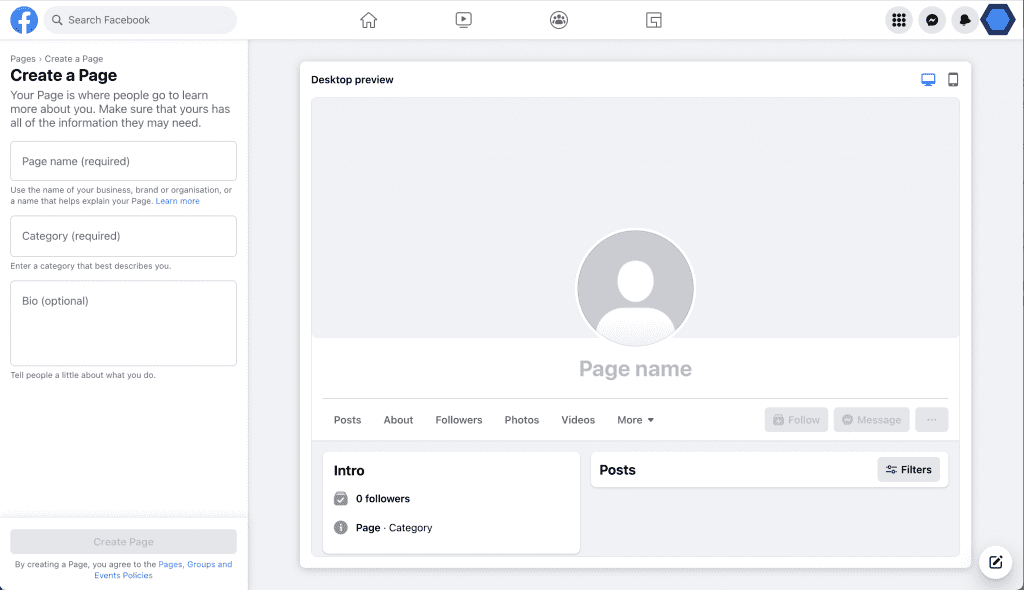
- Una vez que hayas iniciado sesión en Facebook, deberás ir a "Create Page" para comenzar. Esta opción se encuentra en el menú, en “Pages” -> “+ Create”.
- Selecciona las categorías más adecuadas para tu página. Es hora de elegir las áreas que mejor clasifican a tu marca o negocio. Así ayudarás a los usuarios a encontrar tu página. Ten en cuenta que puedes seleccionar hasta tres categorías diferentes.
- Nombrando tu página. Después de que la página haya sido categorizada, se le pedirá que escribas su nuevo nombre de tu negocio. Añade el nombre de su empresa o marca en esta sección, sencillo.
- Adición de la página web. Este es un paso opcional, pero si tienes una, es buena idea añadirla. Ganarás algo de tráfico en tu sitio, lo cual siempre viene bien, mientras le das a tu página de Facebook un aspecto más profesional.
- Sube la foto de perfil y la foto de portada de tu empresa. Esto es lo que define visualmente a tu marca, así que elíjelos sabiamente. Para un ajuste perfecto, puedes usar una foto de perfil de 180×180 píxeles y una foto de portada de 820 por 312 px.
2. Acceder al Meta Business Suite
Facebook Business Manager era la plataforma de Meta para permitir a los propietarios de negocios administrar sus páginas comerciales fácilmente. Ahora la plataforma ha evolucionado a Meta Business Suite, la cual te permitirá separar tus actividades comerciales de las personales en la red social.
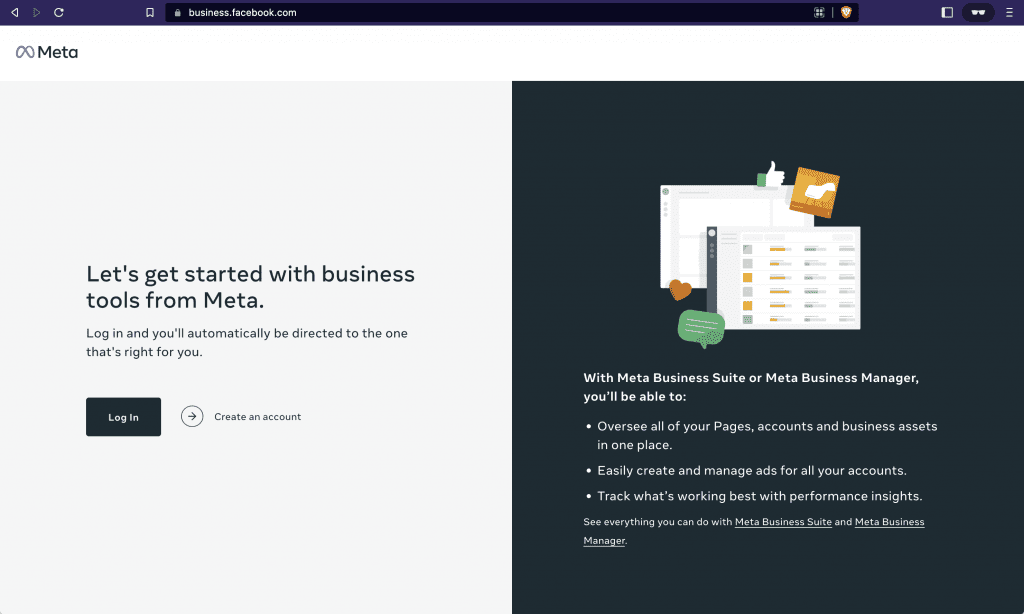
Comencemos accediendo a business.facebook.com. Si no has iniciado sesión, la nueva página de Meta Business Manager te pedirá que te identifiques para empezar:
Después de iniciar sesión en Meta Business Manager usando tu cuenta personal de Facebook, ahora verás tu página comercial ya asociada con Meta Business Suite:
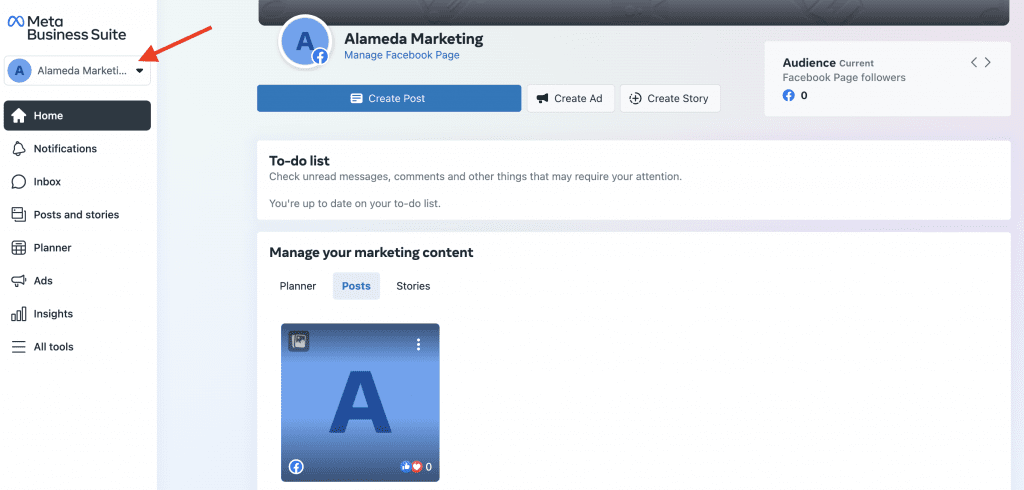
Este proceso es mucho más simple ahora en Meta Business Suite en comparación con el Facebook Ad Manager anterior.
Ya no es necesario vincular la página de tu empresa, ya que agira forma parte del Business Manager por defecto. Meta ahora también ha reunido todos sus productos en Meta Suite, por lo que puedes vincular fácilmente tus cuentas de Instagram y WhatApp para interactuar a través de estas plataformas o publicar anuncios a través de diferentes canales.
3. Añadir un método de pago
Vas a necesitar un método de pago cuando quieras empezar a publicar anuncios desde tu cuenta. Se puede hacer más tarde, pero también puede incluirlo ahora para dejar todo bien configurado, ya que también puedes cambiarlo en el futuro.
Abajo en el menú de la izquierda elegimos la opción “All tools” y después seleccionamos “Billing”:
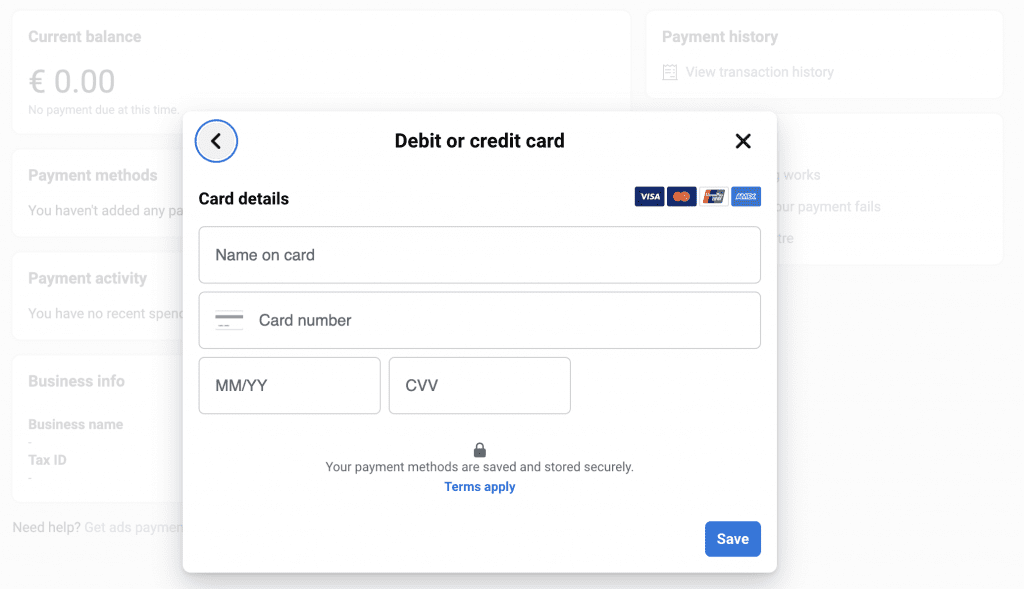
Aquí puedes completar el formulario con los datos de la tarjeta que desees utilizar para tus anuncios:
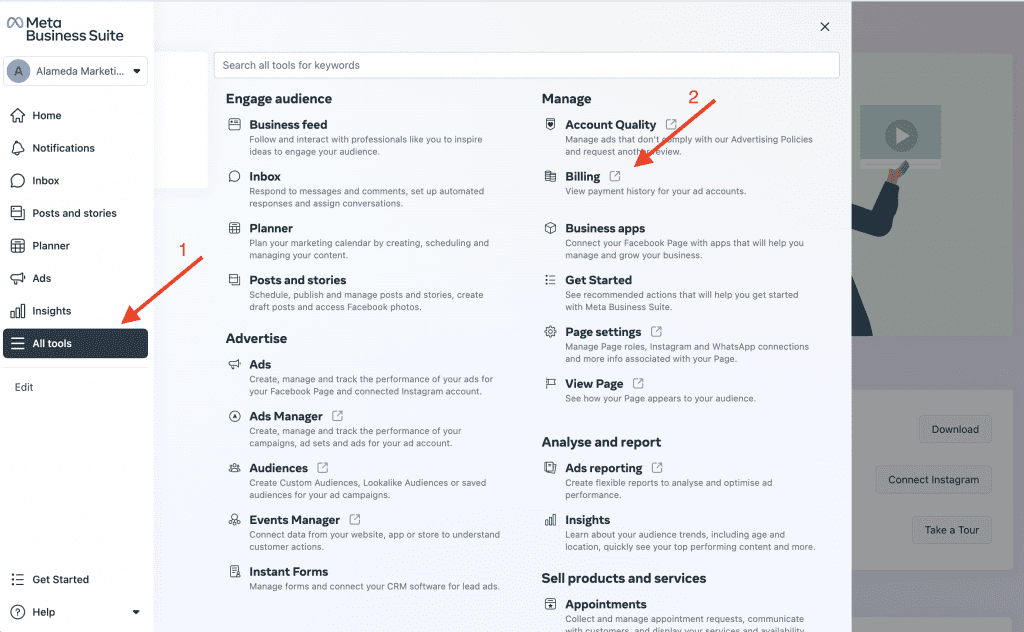
Esto abrirá una nueva pestaña donde podrás ver la lista de transacciones, límites de cuenta o algunos filtros para encontrar sus operaciones financieras. Necesitamos hacer click en "Payment Settings" en la parte superior derecha de la pantalla para abrir los detalles del pago:
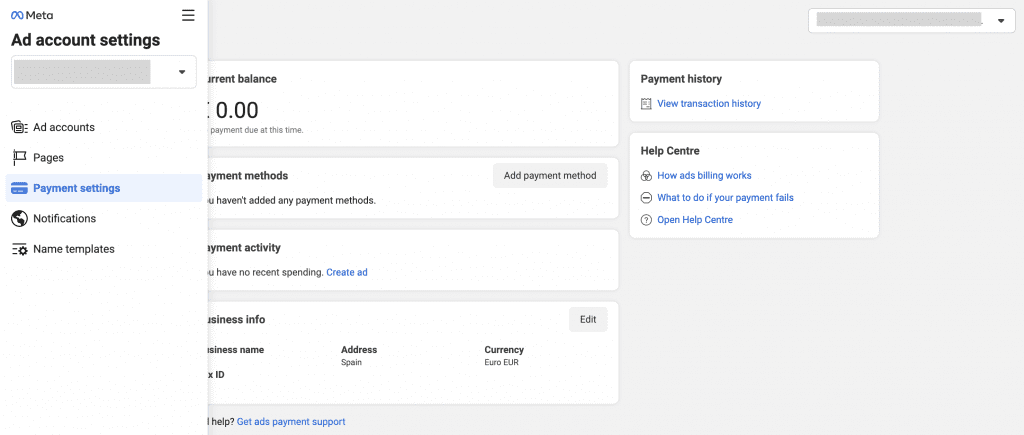
Ahora, si hacemos clic en “Add payment method”, se nos pedirá que elijamos dónde estamos, que agreguemos nuestra información fiscal para temas de impuestos en caso de que lo necesitemos y añadamos por último nuestro modo de pago preferido.
Hoy por hoy, las opciones de pago disponibles son Paypal, Transferencia bancaria y Tarjetas de crédito o débito:
4. Entender tu cuenta de Ads
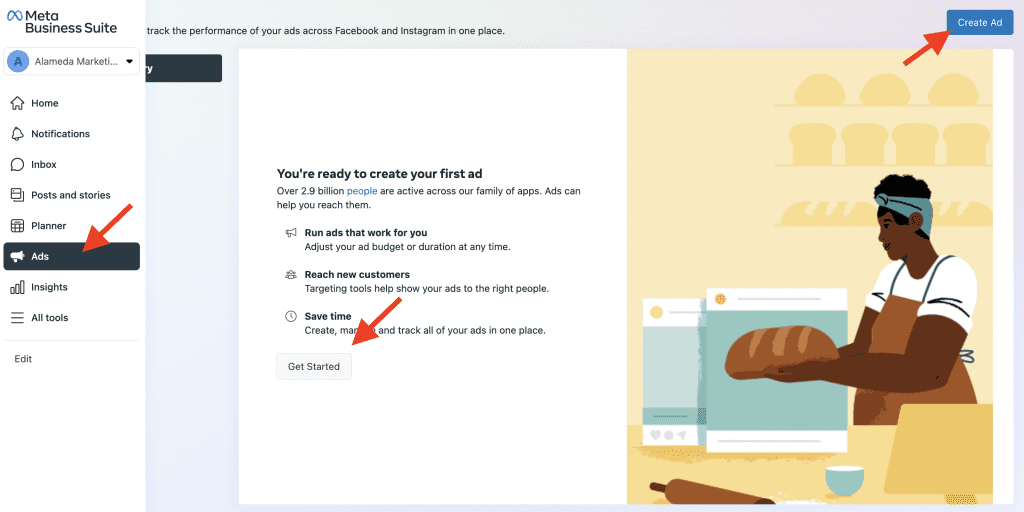
Ahora estamos listos para comenzar a crear anuncios desde la cuenta de Ads de nuestra Meta Business Suite. Esto es relativamente sencillo, solo necesitamos ir a Ads en el menú y luego hacer clic en Create Ad o Get started (Comenzar):
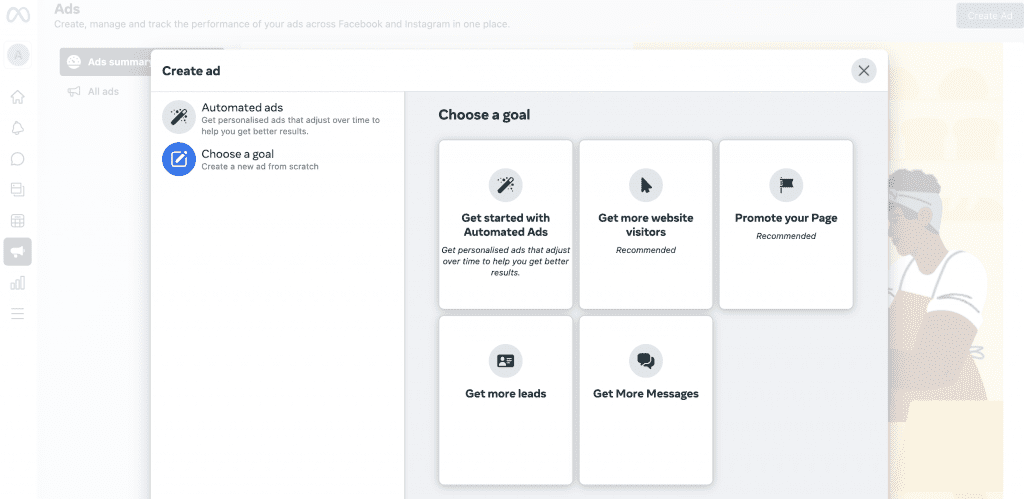
Ahora el asistente para anuncios de Meta te guiará a través de la creación de anuncios, donde puedes comenzar eligiendo el objetivo de tu anuncio a alto nivel:
- Anuncios automatizados, que se refinarán con el tiempo
- Obtener más visitantes web (Recomendado)
- Promover tu Página
- Obtener más clientes potenciales
- Conseguir más mensajes
Sigue el asistente de Facebook y listo, tu cuenta de anuncios estará lista para ser utilizada.
Por último, puedes ir a “Tools” -> “Ad Manager”, donde obtendrás una vista detallada de tus Campañas, el poderoso cerebro detrás de tus Anuncios:
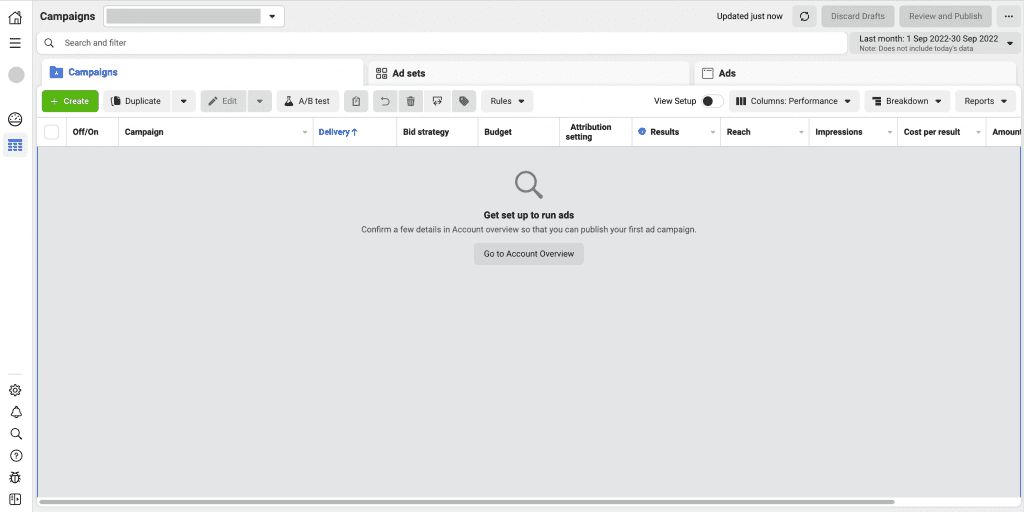
Como podemos observar, Meta ha facilitado mucho el proceso de Creación de Campañas en Facebook. Anteriormente, teníamos que crear una cuenta de Facebook Ad Manager, vincularla a nuestra página, otorgar permisos de usuario, etc.
Ahora, todo está perfectamente integrado en la nueva plataforma central Business Manager de Meta.
5. Empezar a crear Campañas
Ya tienes todo el setup necesario para comenzar a crear campañas publicitarias y dirigirte a los usuarios correctos en este momento. Un público objetivo deficiente llevará a campañas ineficientes. Asegúrate de crear anuncios impactantes con imágenes y copywriting adecuados para interactuar con los clientes que buscas.
Las estrategias ineficientes harán que los fondos destinados a las campañas se gasten de manera subóptima, además del tiempo empleado. Cuanto más específicos sean los segmentos objetivo, más probable es que tus campañas tengan el éxito esperado.
Puedes hacerlo tú mismo sin mayor complicación, pero si deseas ahorrar tiempo de investigación o necesitas ayuda para crear las campañas más adecuadas, puedes contar con Alameda Marketing.
Envíanos un mensaje y cuéntanos tu caso. O echa un vistazo a nuestros Servicios de Anuncios de Facebook.
¡Estaremos encantados de saber de ti!